今年、PCを2台購入しました。
1台はメインPC、もう1台は実家に置いておくサブPCです。
メインPCは、調子が良くなかったので買い替えした形ですが、
当時実家に置いていたサブPCは、所謂ゲーミングノートではなく、
普通のノートPC(Lenovo Ideapad S340)だったので、
ゲームをするのには少し力不足でした。
10万円の給付金で買えるPCを買ったときの産物です。
メインPC(現行)もサブPC (現行)も、M.2SSDを2本挿せるので、
このSSD高騰の時勢もあり、そちらで使用することとしましたが、
以前使用していたサブPCのストレージを流用した結果、
手持ちのM.2SSDが一時的に枯渇し、サブPCが使用できなくなりました。
しかし、Lenovo Ideapad S340について調べてみると、
2.5インチベイがついており、これに2.5インチSATA SSDを
突っ込めば継続して使用できることが判明。
たまたま2.5インチSATA SSDを中古で拾っていたため、
これを流用し、M.2SSDを入手するまでこれで凌ぎ、
後にM.2を増設することとしました。
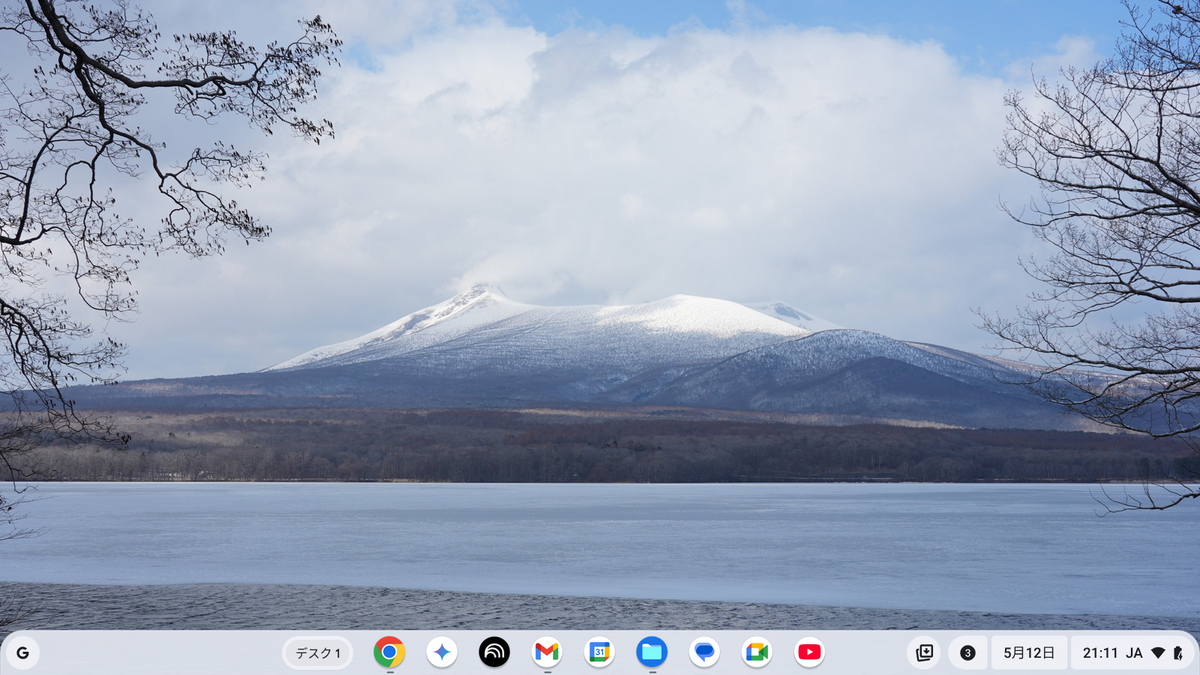
以前、Let's noteをChrome OS Flex化しましたが、
こちらの目的は単なる延命処置。
しかし、Lenovo Ideapad S340は腐っても第10世代CPUに、
IRIS PLUS GRAPHICS採用という、そこそこに使えるPCです。
メモリが8GBという点が、Windows11を動かす点においては、
少々力不足ということはありましたが。
「Linux入れればそれなりに使えるんじゃね?」
ということで、Linux mintを入れることにしました。
基本的に、実行ファイル、Windowsでいうところの
拡張子.exeのファイルは使用できないのですが、
wineというソフトウェアを使用すると、
仮想windows環境で動作(仮想デスクトップではないのがポイント)
してくれるので、一部の.exeファイルを実行できます。
ただし、一部のソフトは文字化けするばかりか
(これは解決方法があるらしい)、そもそもうまく動いてくれないもの
があるので、wineを前提としたLinux導入は避けたほうが賢明です。
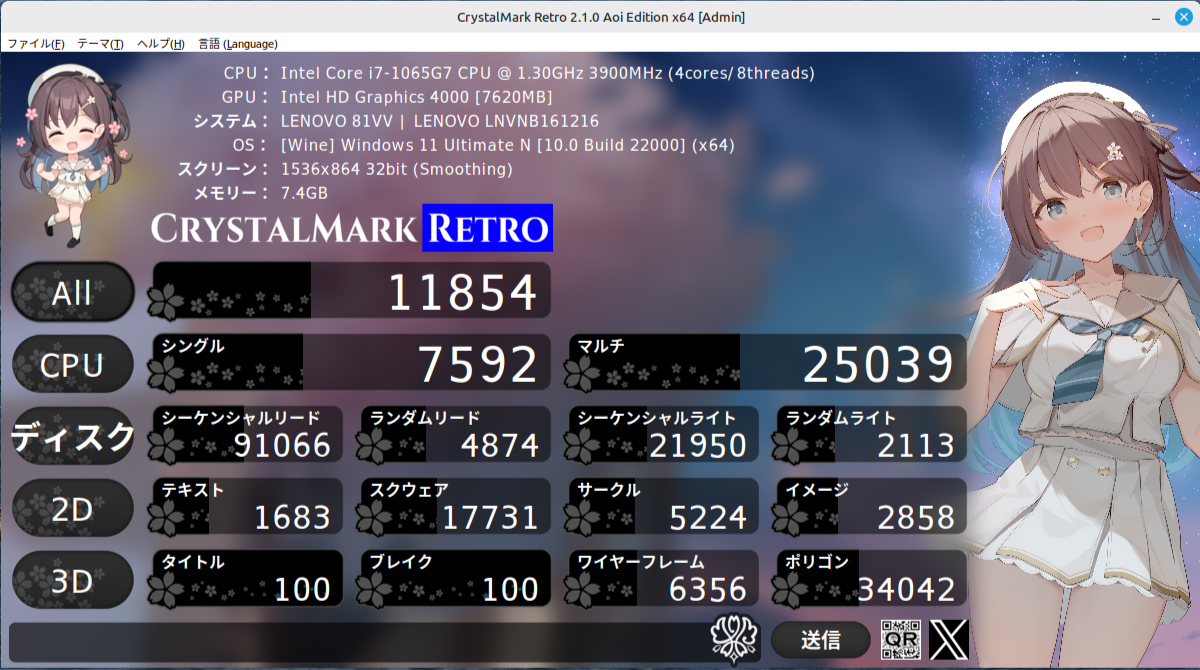
例えば、ちはやローリングは動作しますが、Crystal disk infoは
起動はできるものの、肝心のディスク状態は読み込んでくれません。
LINEもwindows版はまともに動かないらしく、
Fire foxからGoogle Choromeをインストール → Choromeの拡張機能を
用いてChorome版 LINEを使用するのが最も簡単だと思います。
ですが、Chorome版LINEはアルバムやノート機能に制限があるため、
使用感という点では難ありです。
スマホで使うものと割り切れるのであれば、問題ないとは思います。
ノートは特によく使うので、個人的には少し困りますが…
さて、閑話休題。軽いOSとそれなりのCPU&内蔵GPUでゲームが出来るか、
ということで、まずは肝心のゲームをインストールします。
ゲームといえばSteamですよね。
SteamにはSteam Playという機能があり、
これによりLinuxでもゲームを動作させることができます。
色々試してみましたが…動くソフトと動かないソフトがあり、
以前自分が買ったタイトルで問題なく動いたのが…
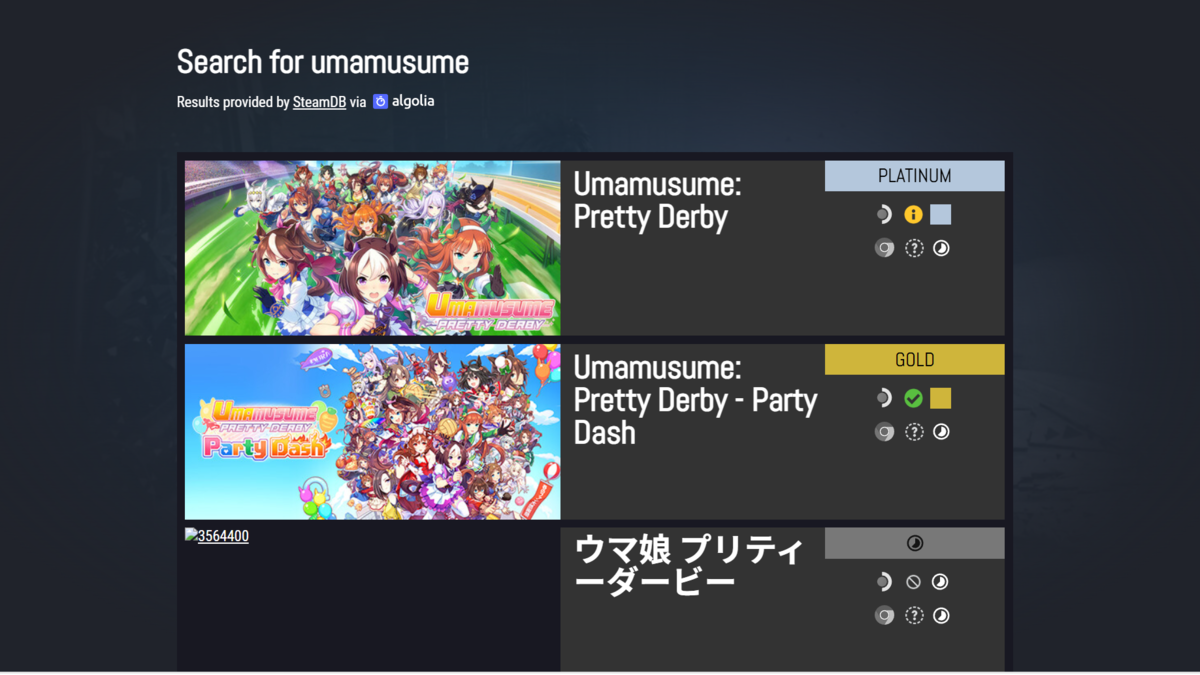
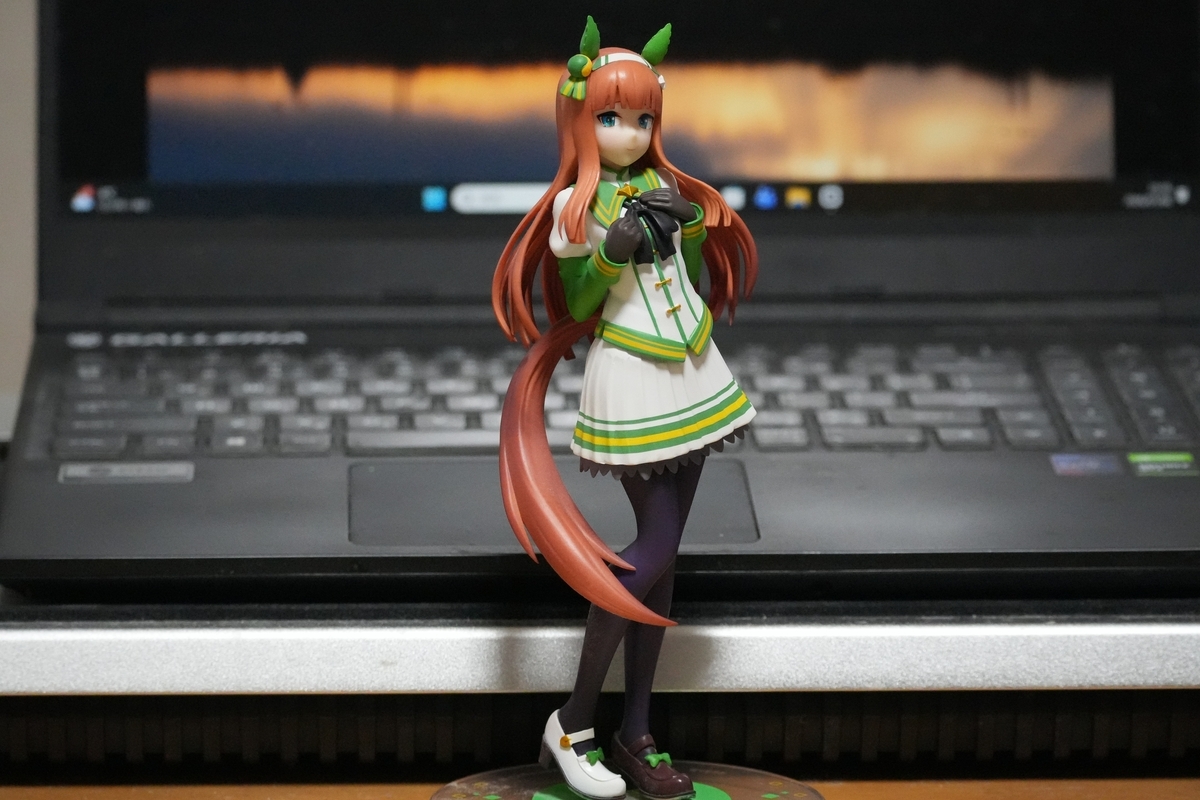
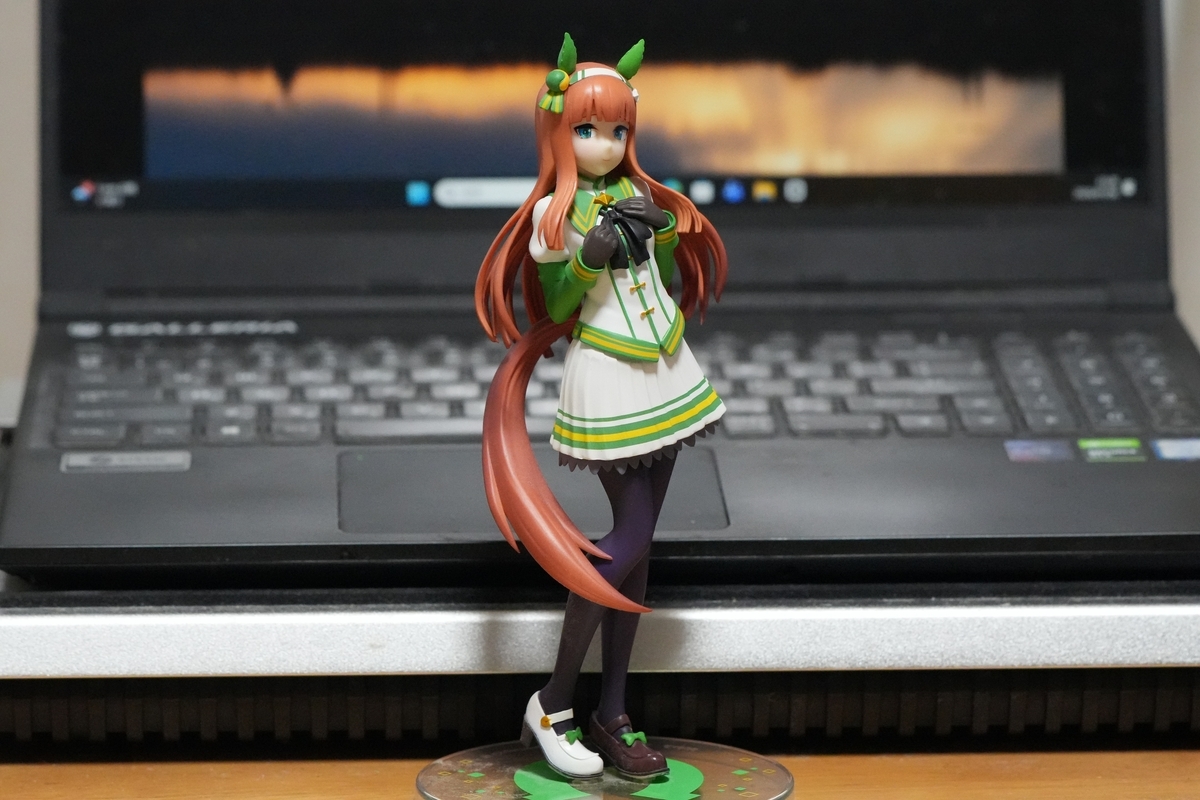
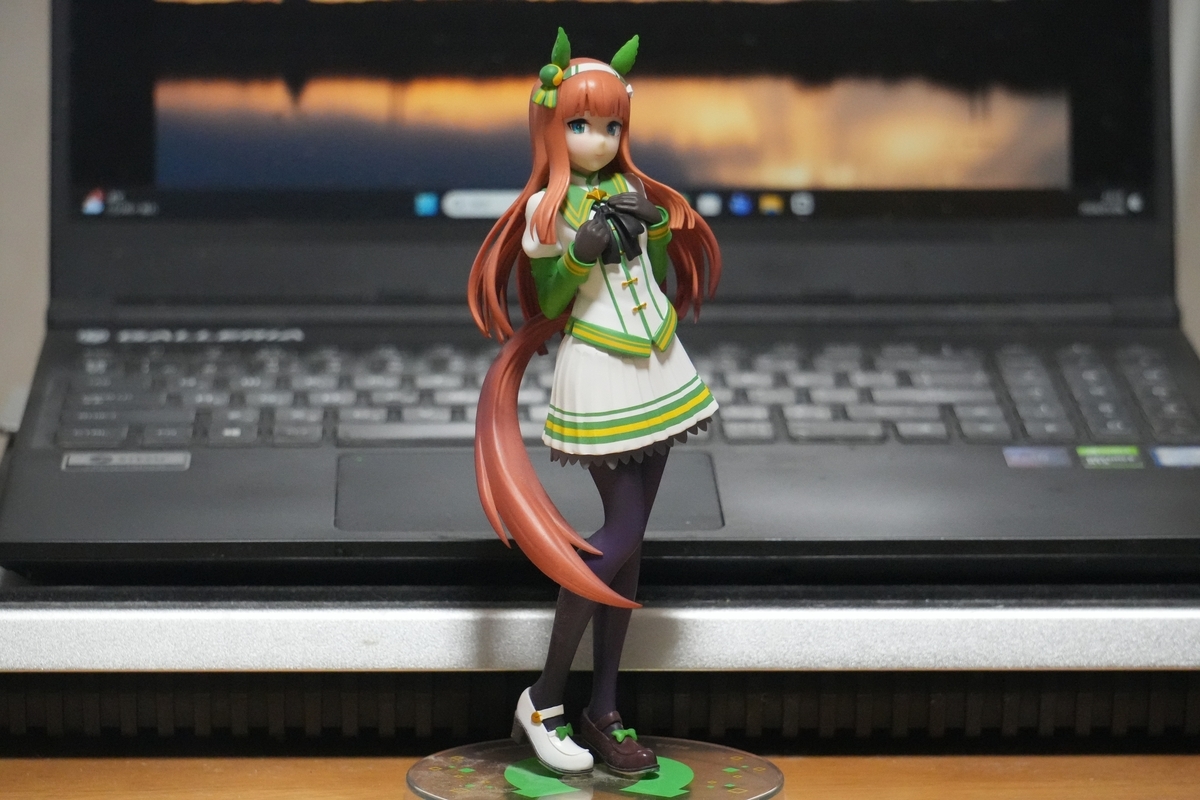
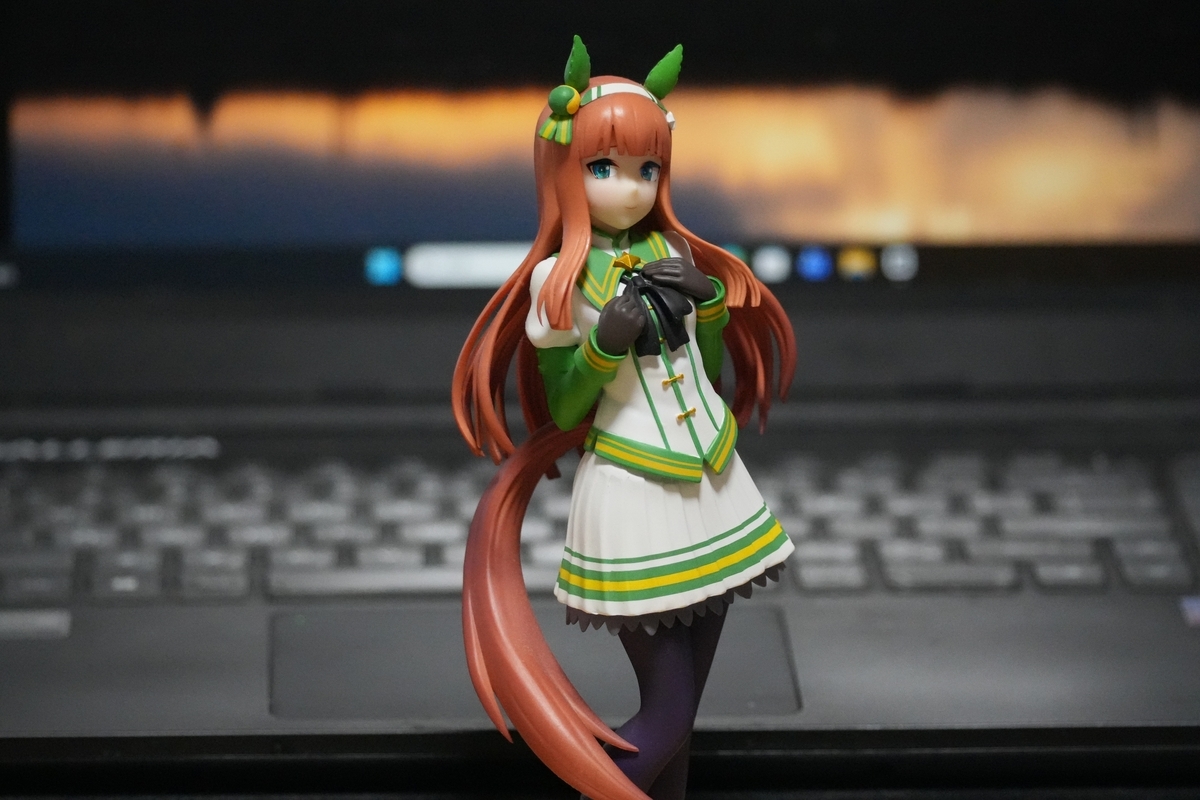
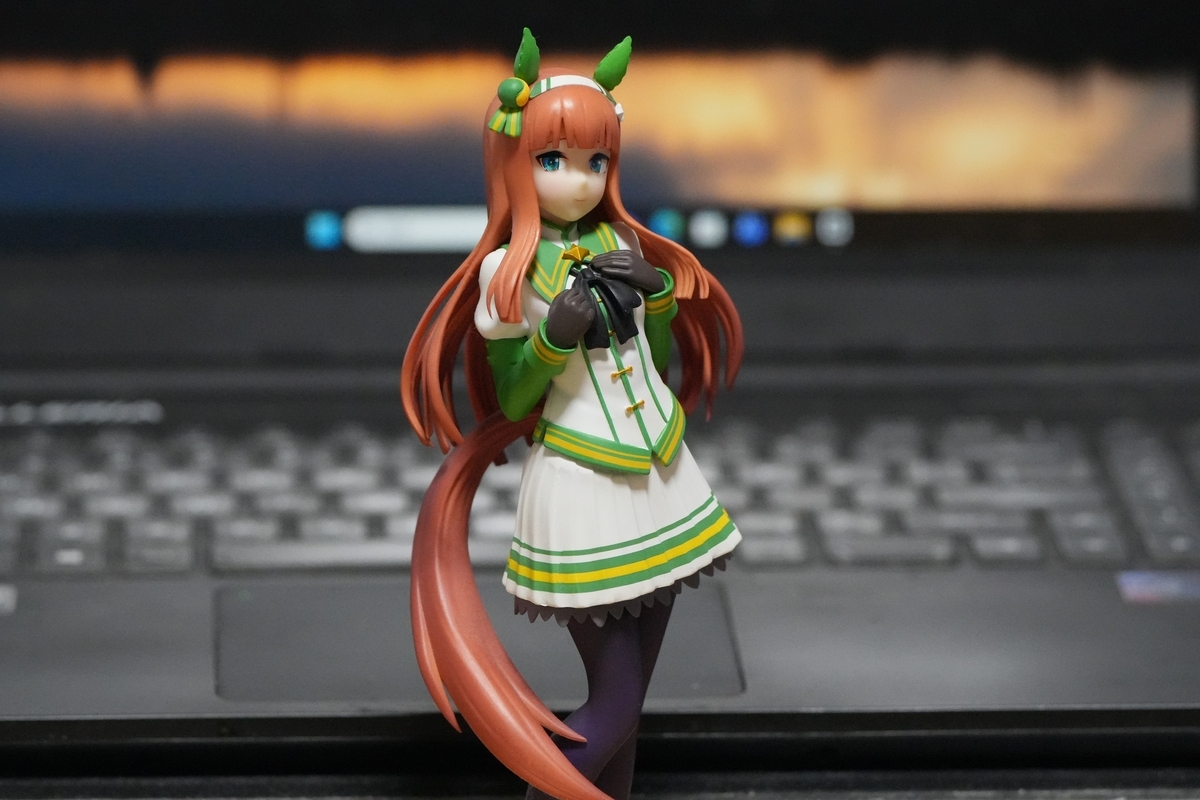
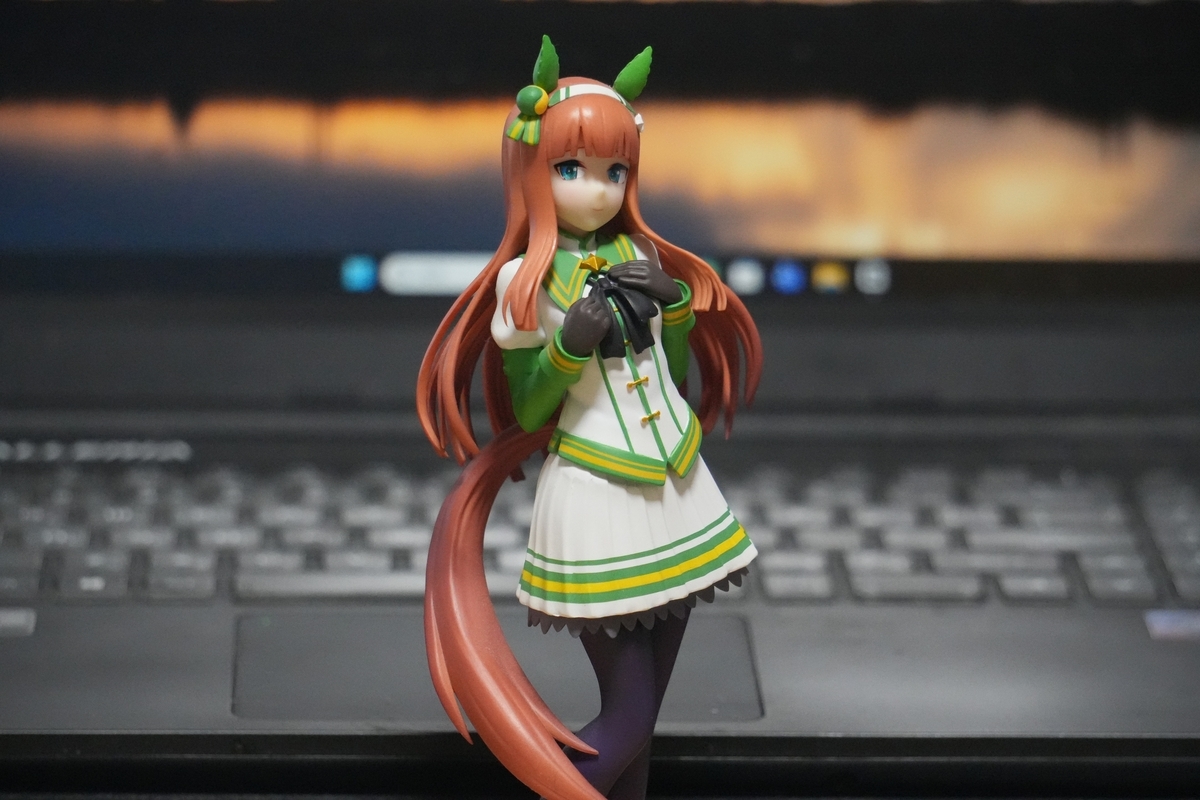
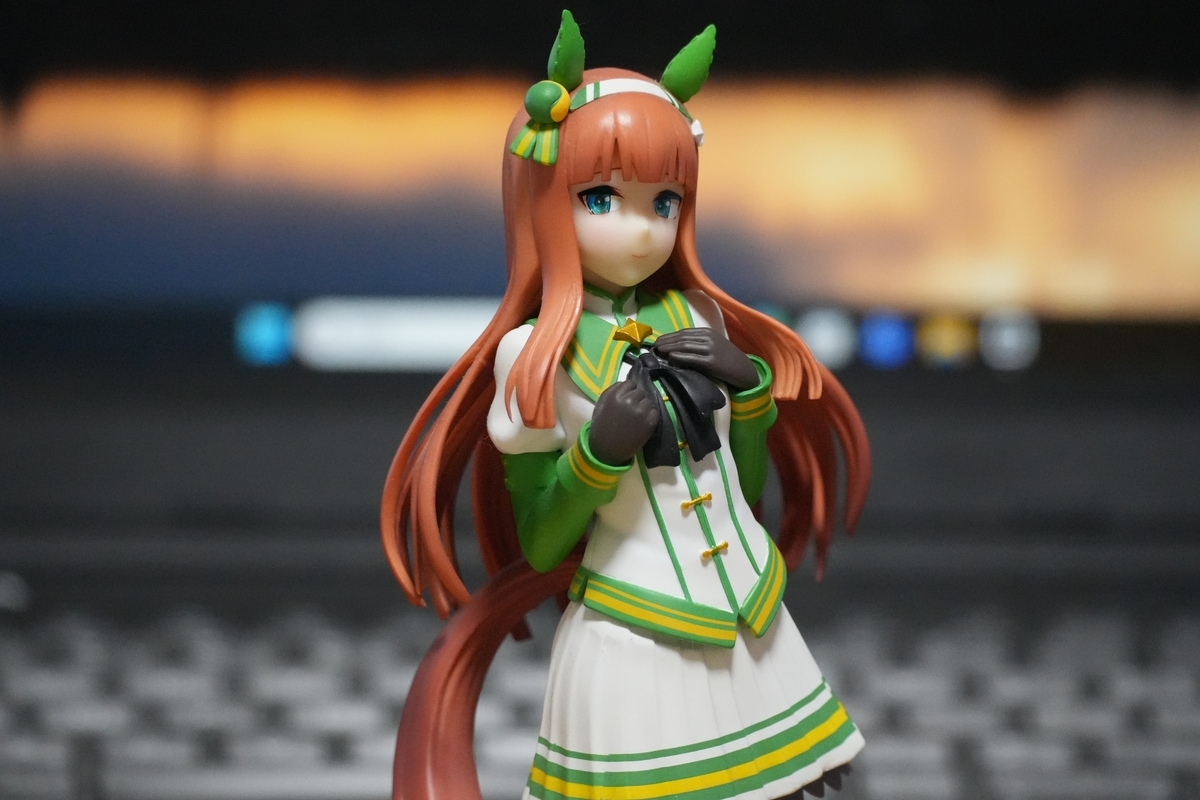
「ウマ娘 プリティーダービー 熱血ハチャメチャ大感謝祭(ハチャウマ)」
でした。

Switchでも展開されているせいか、比較的軽めのアクションゲームです。
本当にこれは全く問題なく動きました。
ただし、本家ウマ娘は起動を試みようとするも動作せず。
PCのスペック不足で落ちたとは言い切れない感じだったので、
やはり、Linux上では動かないタイトルも相当あるようです。
ゲームだけを目的とした場合、安易にLinux化するのは
やめておいたほうがいいかもしれません。
ちなみに、ハチャウマを起動してもメモリ使用は6GB以内に
収まっているので、8GBあればなんとかなりそうな印象でした。
現行のWindowsは重いため、メモリ8GBでも5GBくらい持っていきますからね。
Windows11は今後軽量版が出るらしいですが、
アイドル状態なら2GBでお釣りが来るLinux mintの良さはありました。
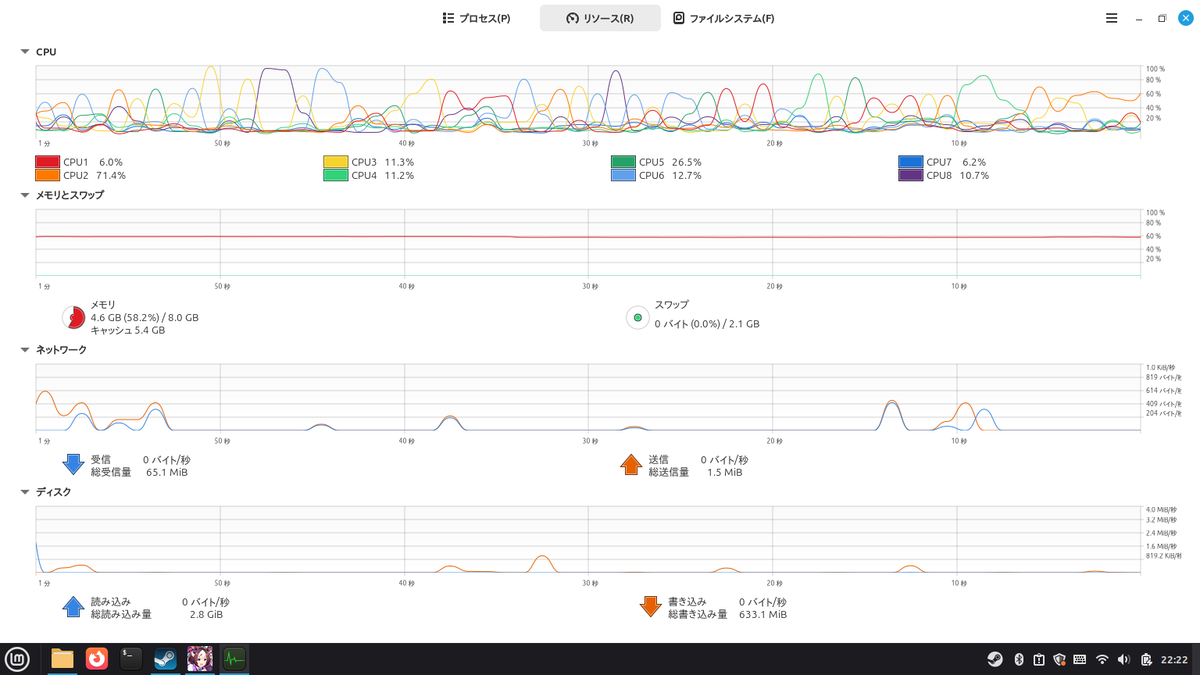
ゲームを動かしてもメモリ8GBでお釣りが来る驚きの軽さ
また、文書作成等のオフィスワークであれば、
LibreOfficeが最初からインストールされているので、
表示互換性等に注意すれば問題なく使用することができます。
まあ困ったらWeb版のMicrosoft Office使えばいいだけなので。
文書作成よりパワーを要するRAW現像も問題ありません。
Adobe製品は使用できないので、Darktableというアプリを使用します。
Lightroomと同様、レンズ補正データもあるため安心して使えます。
いずれにせよ、オンライン接続前提であり、
Chrome OS Flexを入れた以前の改造Let’s noteと比べるのも酷な話ですが、
普段使いには十分なスペックを確保できていると思います。
それにしても、14インチPCは出先で使いやすい大きさなのが嬉しいですよね。
12インチ・13.3インチは大きさが少し小さいですが、
14インチであればそれなりの作業領域を確保できます。
また、列車での移動の際も14インチならはみ出しませんからね。
学生の頃はレポート間に合わないときは移動中に書いていたので、
15.6インチのために列車の背面テーブルからはみ出していましたからね。
ただ、14インチでもリクライニングが全開だと
画面をちょうどよい角度で開けないため、
その保険をかけるなら13.3インチという選択もありかもしれませんね。
TN液晶だとこれが死活問題になるのですが。
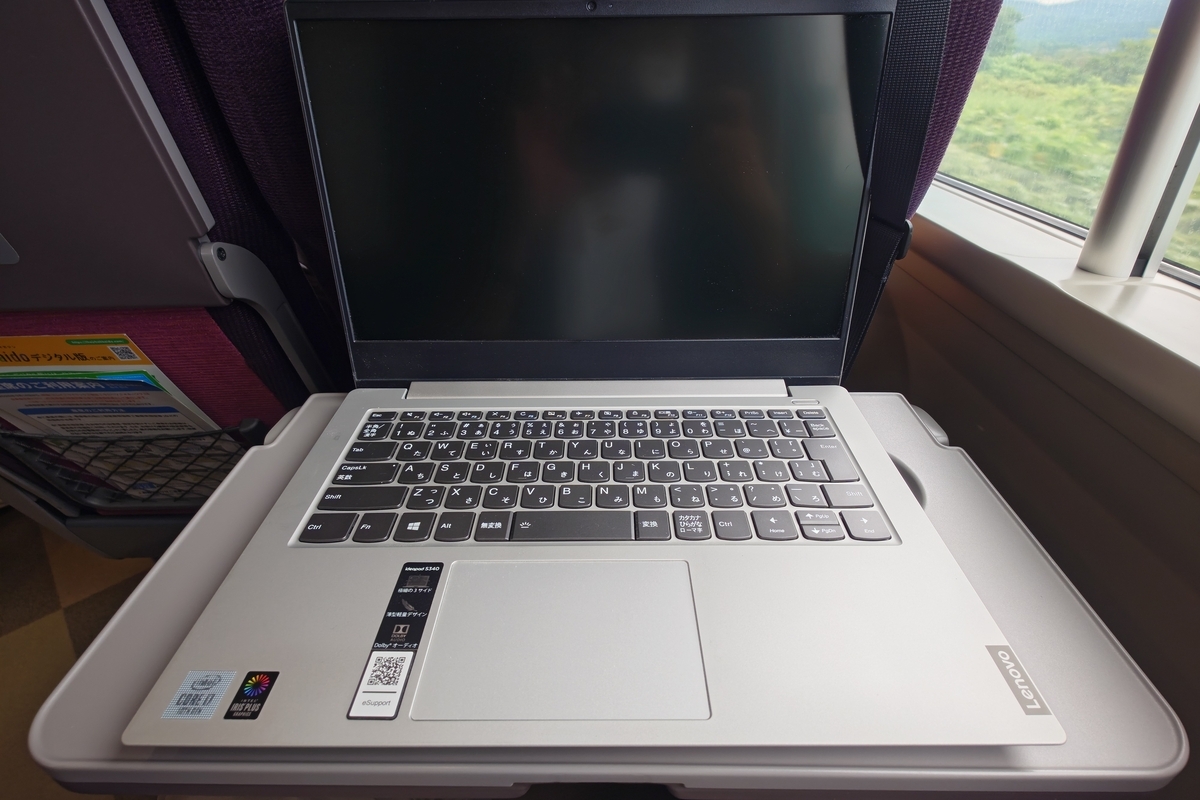
14インチは出先での使用を考えると一番バランスがいいサイズだと思います(OSに目を瞑りながら)
今回は列車内で、LibreOfficeを2時間半程度使用しましたが、
バッテリーは2割程度しか減りませんでした。
メモリ使用率がやたら低いせいか発熱も動作音も
全く気にすることなく使用することができました。
電池持ちが良いのは元からなのかもしれませんが…
欲を言えばテンキーはほしいですが、14インチなので諦めも肝心です。
個人的には出先用のPCとして使用したいですね。
早速ストレージをM.2 SSD 512GB+SATA SSD 1TBに
換装して使おうと思います。
画面についてはTN液晶なのでお察しですが、
文書作成等をメインと割り切ればなんとかなりそうです。
もっとも、低コストでどれだけまともに使えるか、がコンセプトの一つなので。
なお、導入しようと思っている人に補足ですが、
Linux mintをただインストールするだけでは日本語入力ができないため、
インストール後にMozcを入れておくことをおすすめします。
ではでは。